

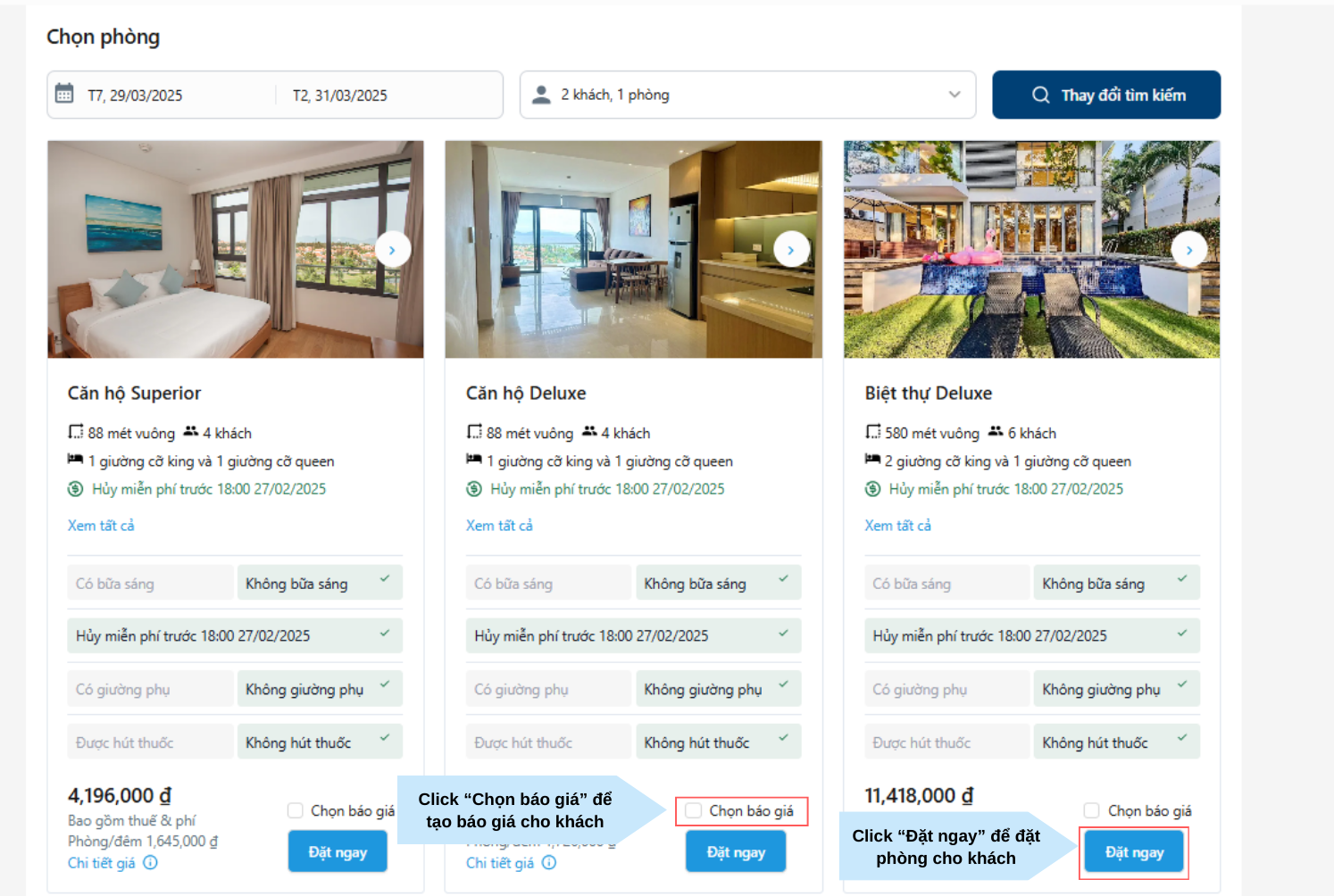
Tại trang chi tiết khách sạn, click Chọn báo giá (xem mục Quy trình báo giá) hoặc Đặt ngay (xem mục Quy trình đặt phòng).
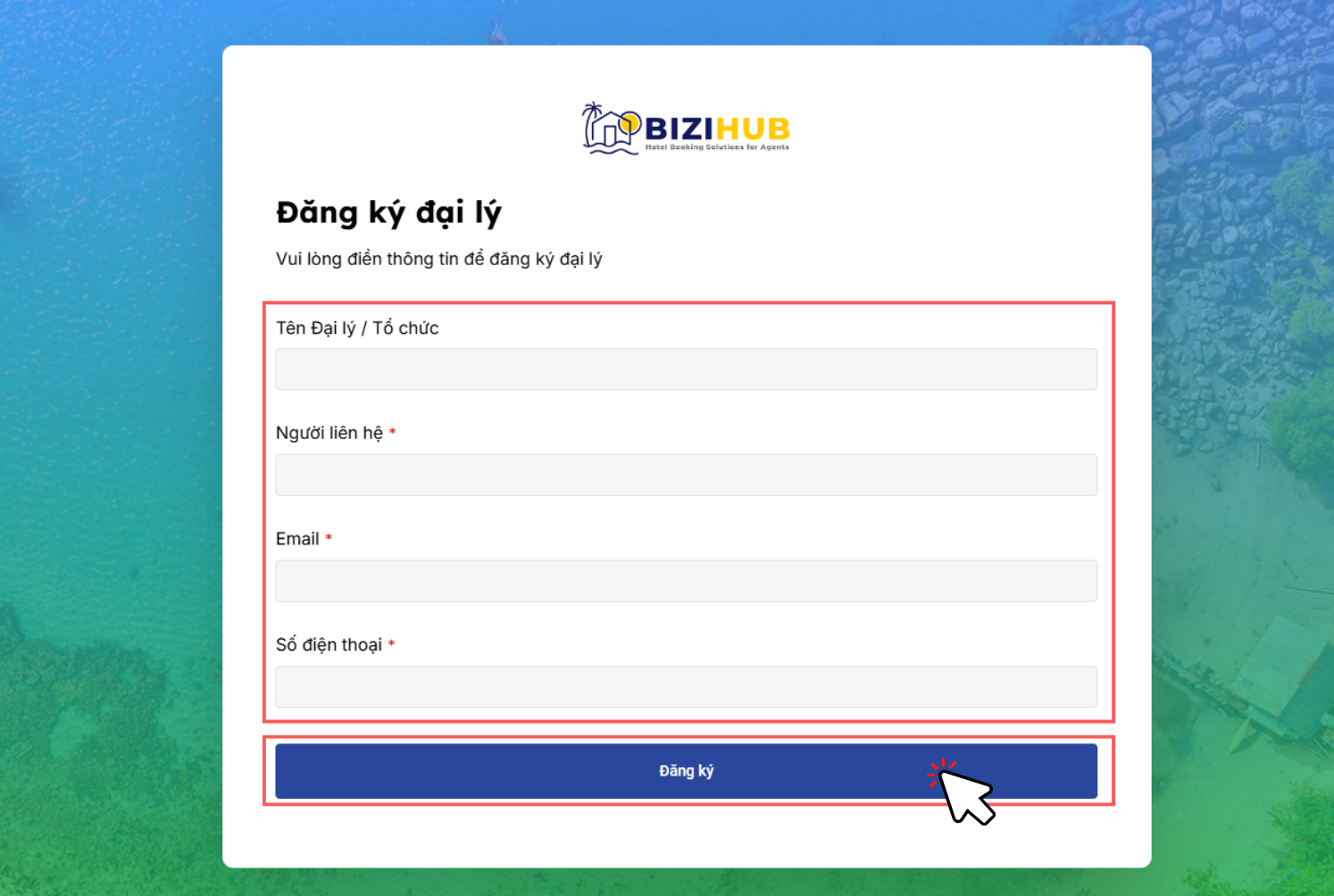
Đăng Ký Tài Khoản
- Bước 1: Điền đầy đủ thông tin của Đại lý
- Bước 2: Bấm chọn “Đăng ký” để hoàn tất quy trình
Đăng Nhập
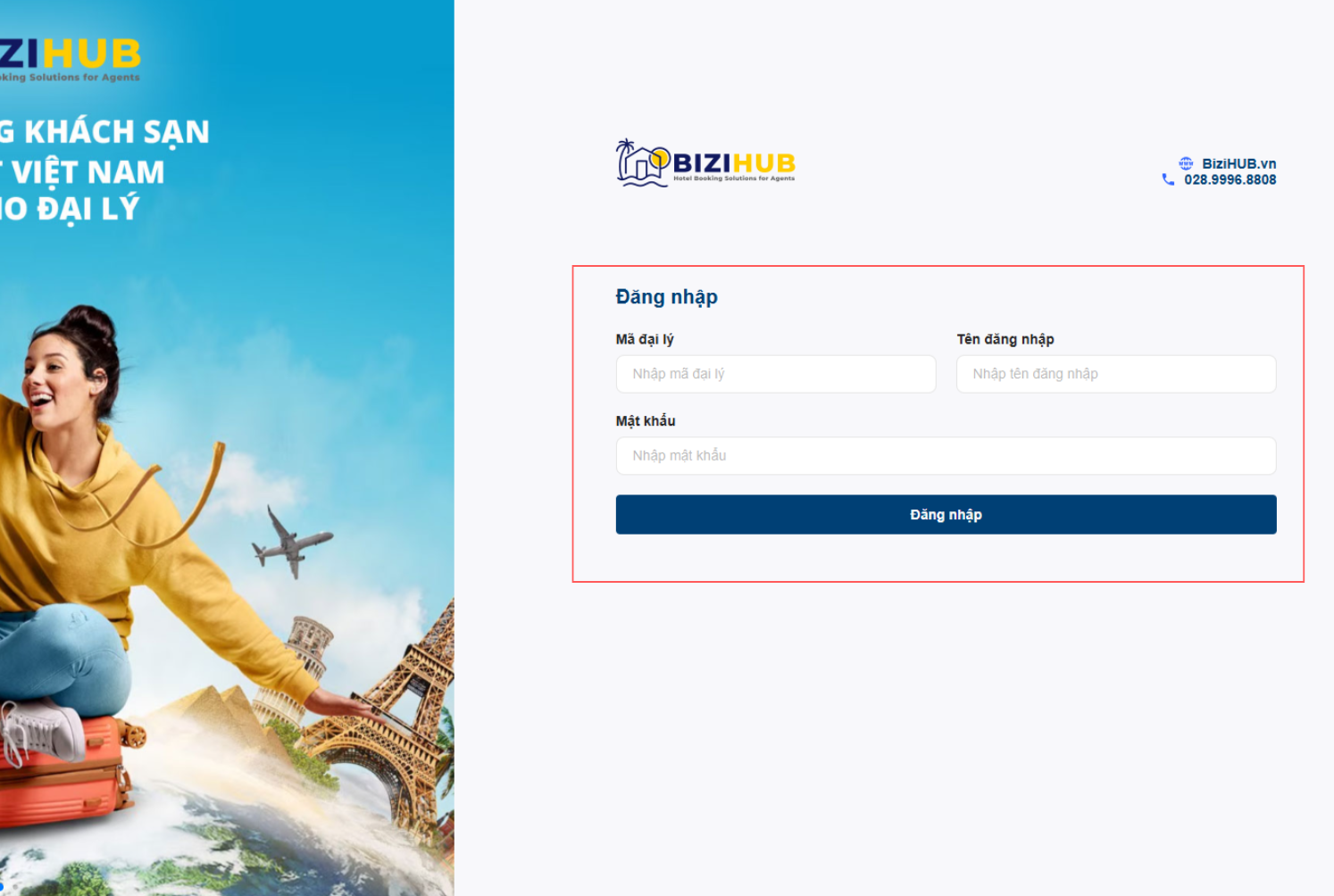
- Bước 1: Truy cập https://app.bizihub.vn
- Bước 2: Tại màn hình Đăng nhập, nhập Mã đại lý, Tên đăng nhập và Mật khẩu được cấp
- Bước 3: Bấm đăng nhập để truy cập vào hệ thống Đặt khách sạn
Tìm Kiếm Khách Sạn
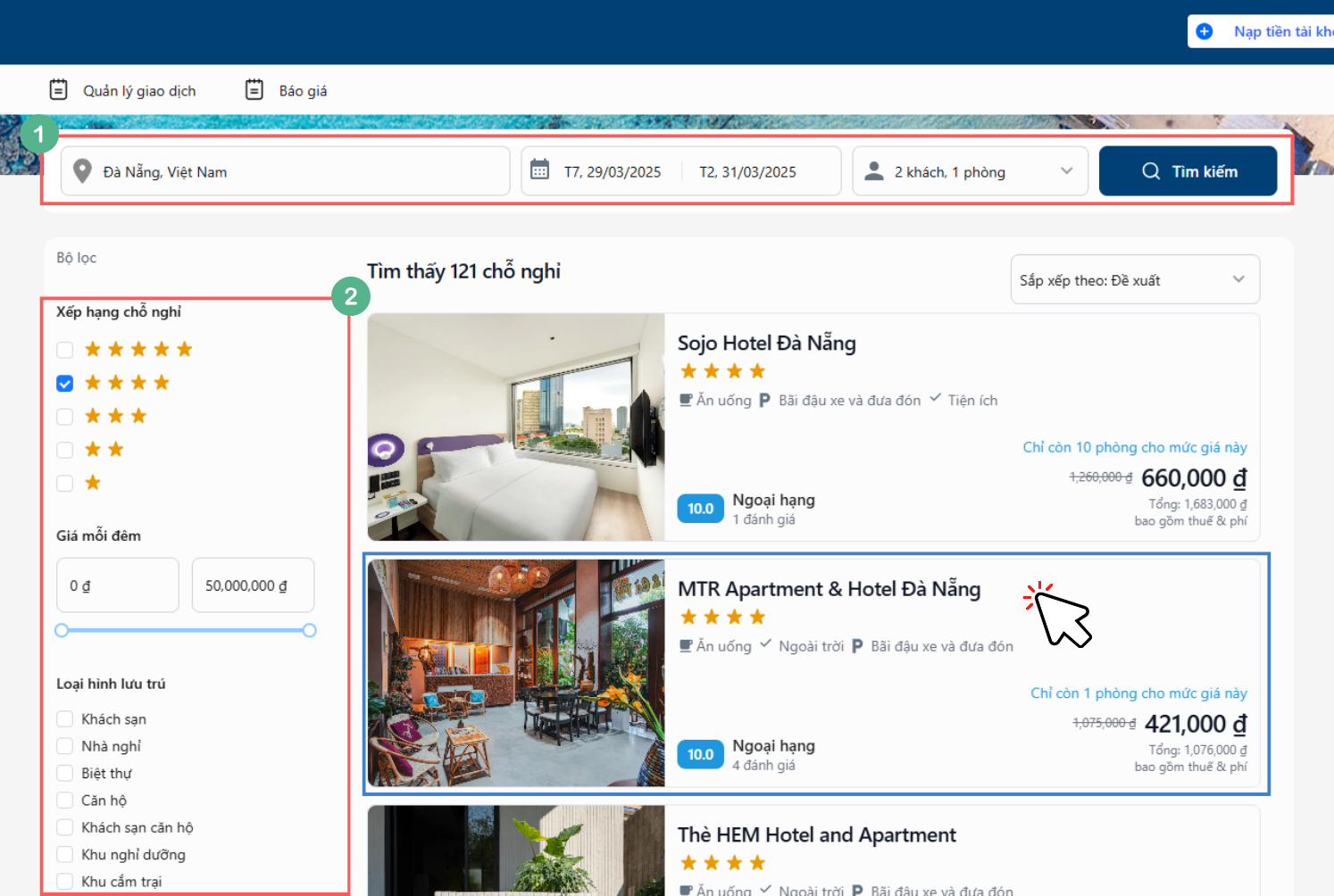
- Bước 1: Nhập các thông tin tìm kiếm
- Điểm đến (địa danh, thành phố, khách sạn cụ thể,…)
- Khoảng thời gian đặt phòng
- Số lượng người ở mỗi phòng
- Sau đó, click “Tìm kiếm”
- Bước 2: Chọn khách sạn
- Tại trang kết quả tìm kiếm, sử dụng các bộ lọc để thu hẹp phạm vi tìm kiếm
- Click chọn vào khách sạn phù hợp với nhu cầu
Quy Trình Báo Giá
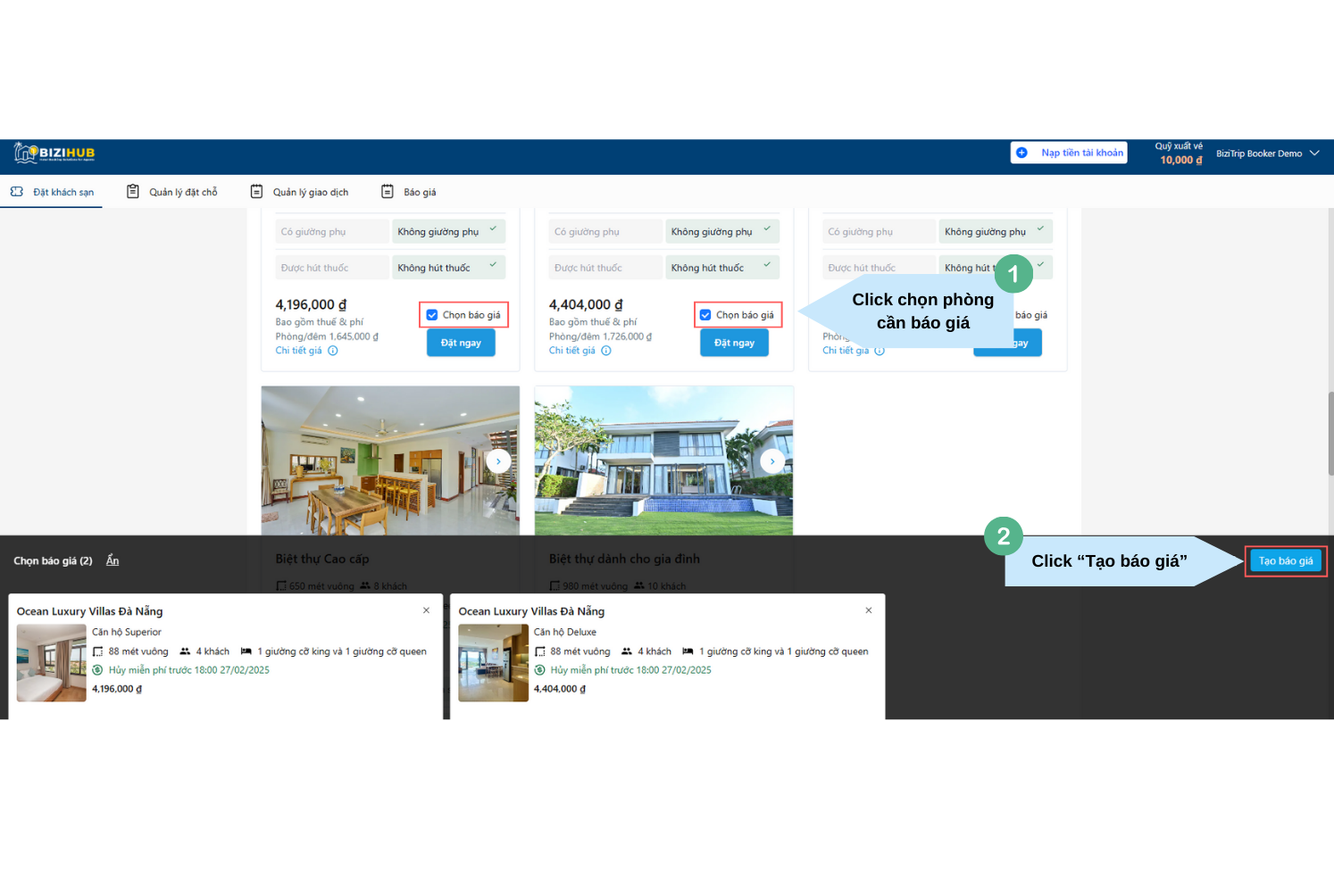
- Bước 1: Nhấp vào ô “Chọn báo giá”. Bạn có thể chọn nhiều ô để tạo báo giá cho nhiều phòng cùng lúc
- Bước 2: Click “Tạo báo giá”
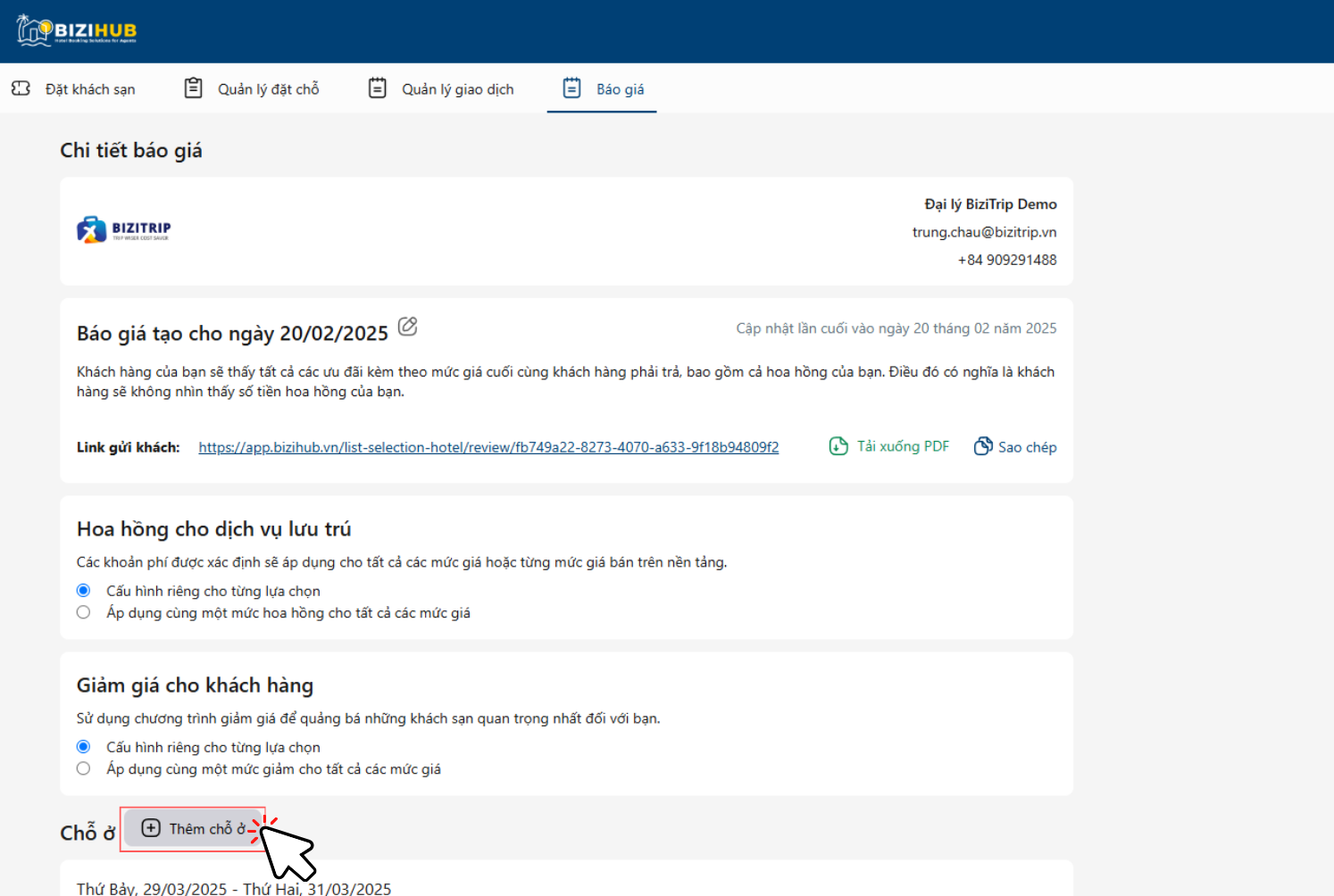
- Bước 3: Chọn Thêm chỗ ở
Click “Thêm chỗ ở” để thêm nhiều phòng từ các khách sạn khác nhau tạo báo giá tổng hợp. - Bước 4: Thiết lập giá tiền trong báo giá
Có 2 cách thiết lập giá tiền:- Thiết lập chung: Chọn “Áp dụng cùng một mức hoa hồng hoặc giảm giá cho tất cả” để sử dụng chung một mức hoa hồng hoặc giảm giá cho toàn bộ phòng trong báo giá.
- Thiết lập riêng: Chọn “Cấu hình riêng cho từng lựa chọn” nếu bạn muốn đặt mức hoa hồng hoặc giảm giá khác nhau cho từng phòng.
Ví dụ 1
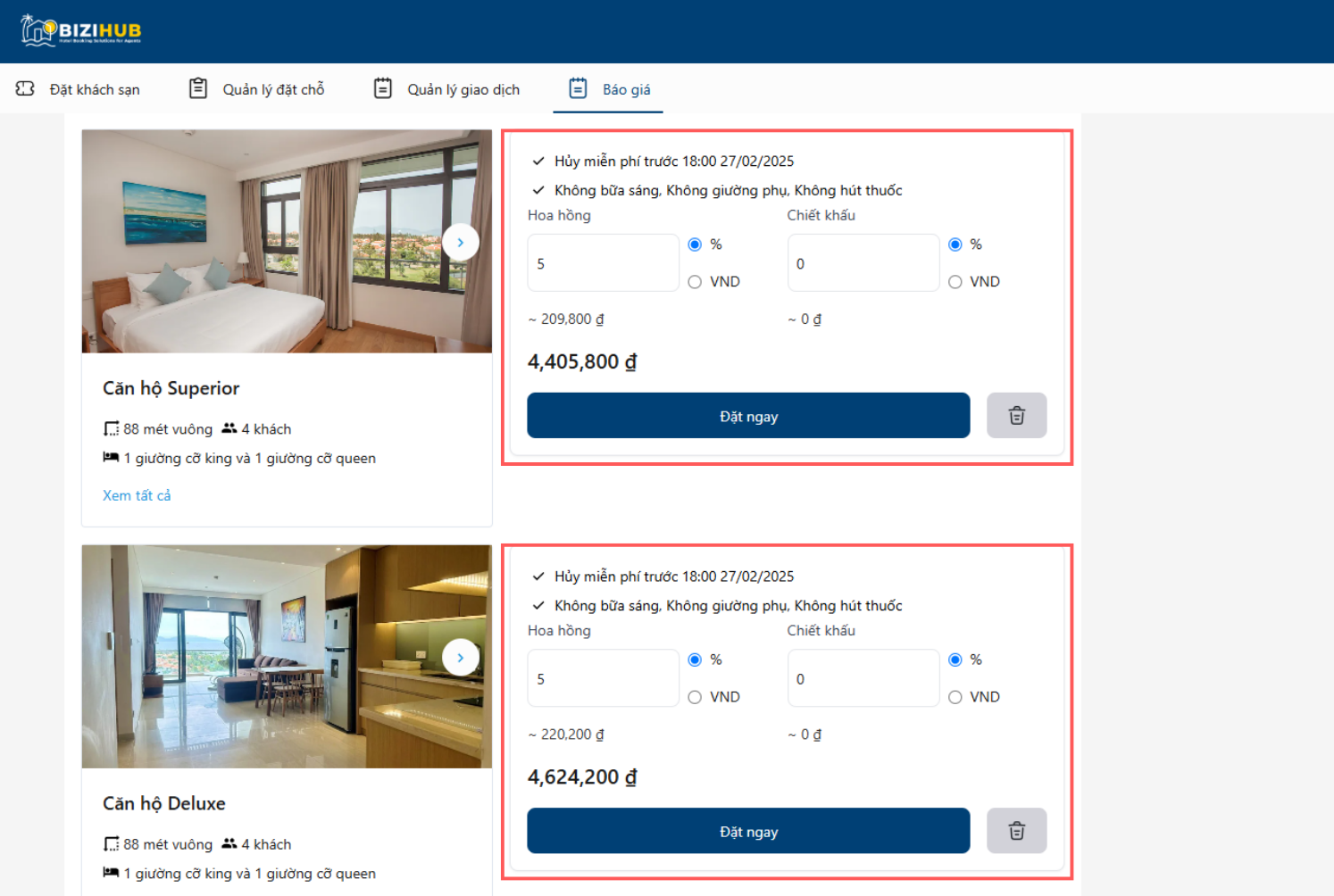
Chọn Thiết lập chung mức hoa hồng là 5%, chiết khấu 0% => tại thông tin các phòng sẽ thấy mức hoa hồng đều tính là 5% (hình bên dưới)
Ví dụ 2
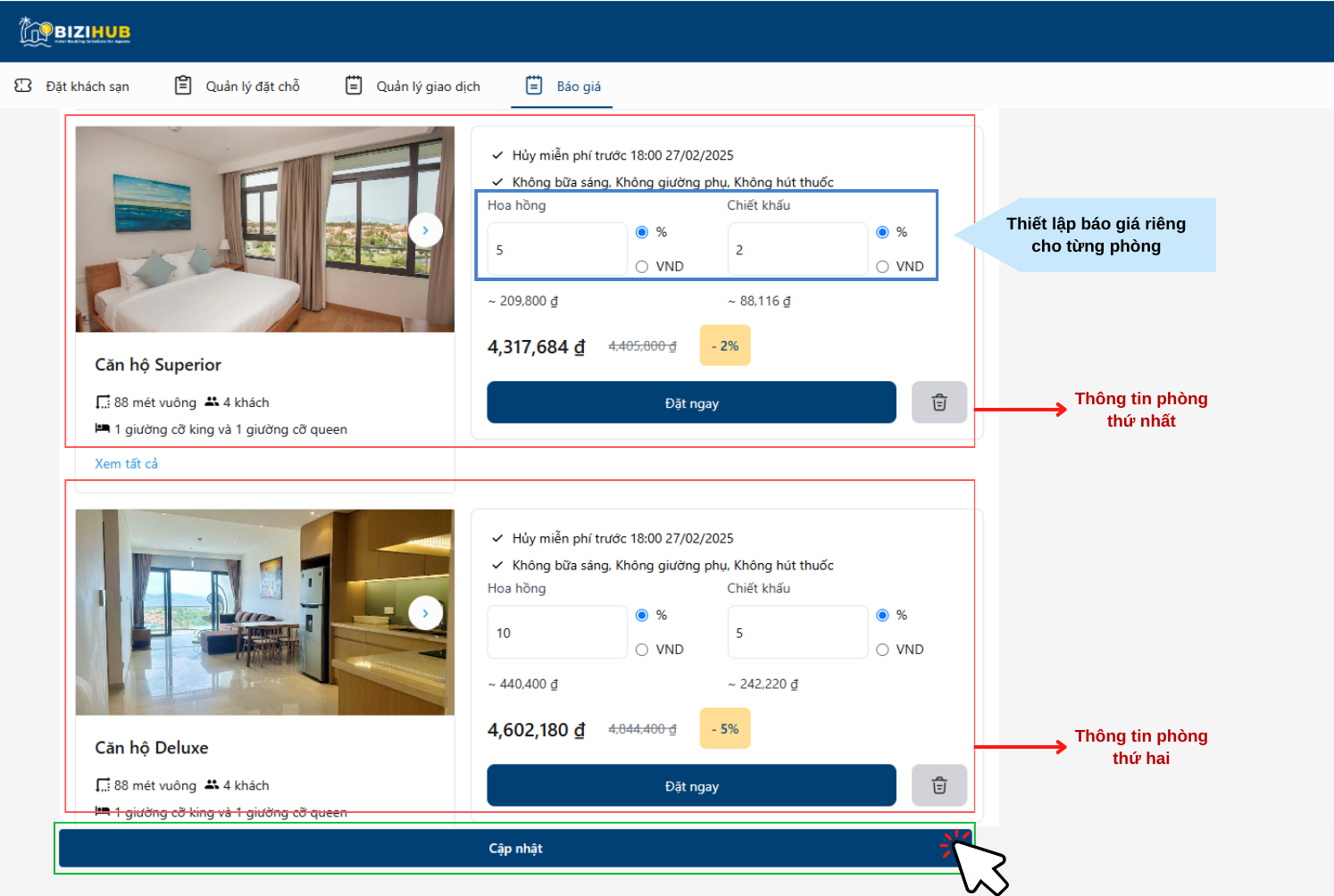
Thiết lập riêng Hoa hồng hoặc Chiết khấu cho từng phòng (hình bên dưới)
- Phòng thứ nhất: hoa hồng 5%, chiết khấu 2%
- Phòng thứ hai: hoa hồng 10%, chiết khấu 5%
Sau khi thiết lập hoa hồng và chiết khấu cho các phòng, click vào “Cập nhật” để lưu thông tin vừa điều chỉnh cho báo giá.
Một số lưu ý
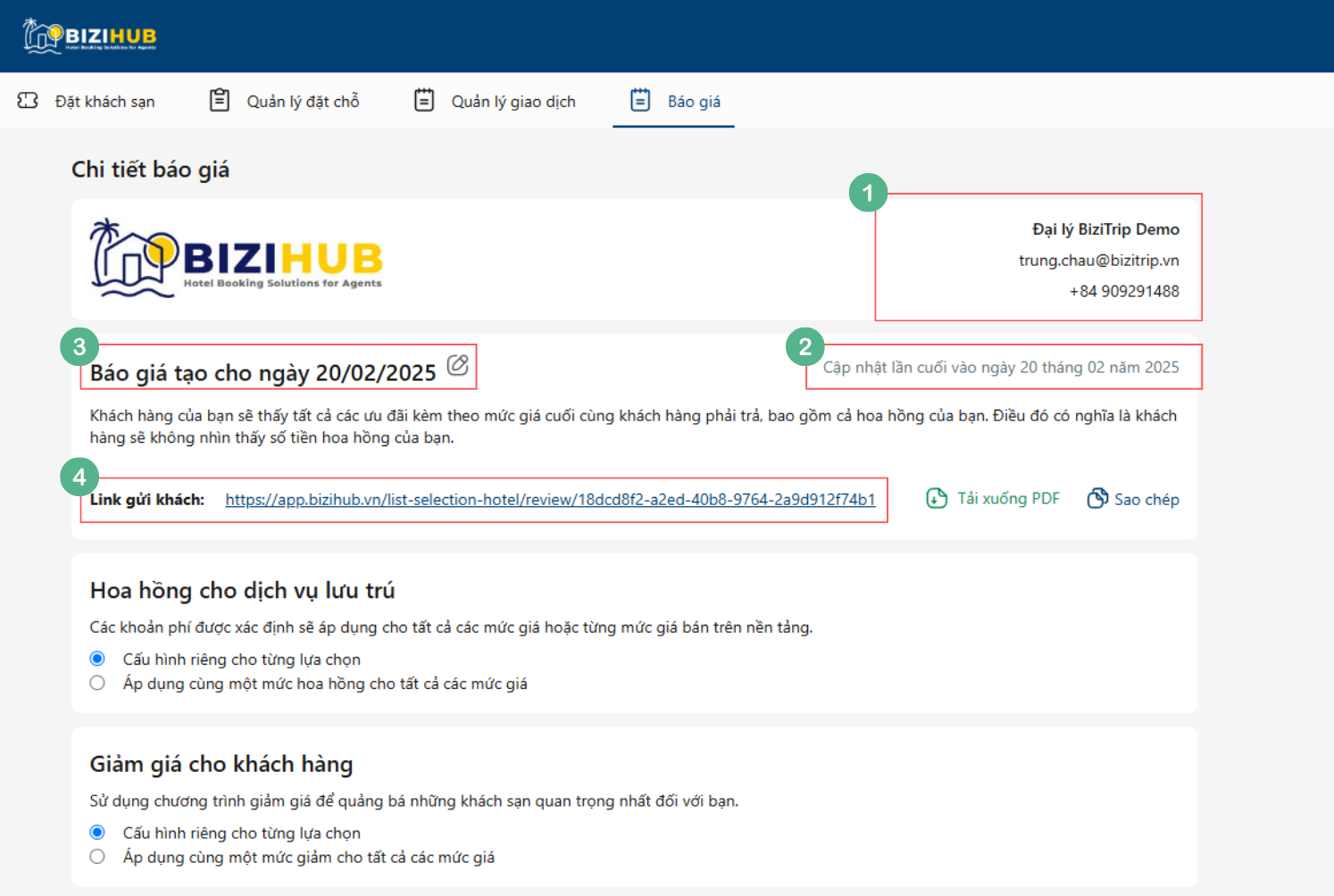
- Số 1 – Thông tin đại lý: với Tên đại lý là tên mà đại lý đã đăng ký với nền tảng, số điện thoại và email của tài khoản hiện đang đăng nhập để tạo báo giá.
- Số 2 – Thời gian cập nhật lần cuối: sẽ cập nhật lại thời gian khi người dùng thực hiện điều chỉnh bất kỳ mục nào trên báo giá
- Số 3 – Tiêu đề của báo giá (Bắt buộc): Có thể nhấn chọn icon “Edit” để chỉnh sửa. Bạn nên để tiêu đề gắn với tên khách hàng muốn đặt phòng để dễ dàng tìm lại báo giá.
- Số 4 – Link gửi khách: Là đường dẫn để khách mở trang Báo giá.
Quy Trình Đặt Phòng
Bước 1: Chọn phòng muốn đặt
Bạn có thể đặt phòng khách sạn bằng 2 cách
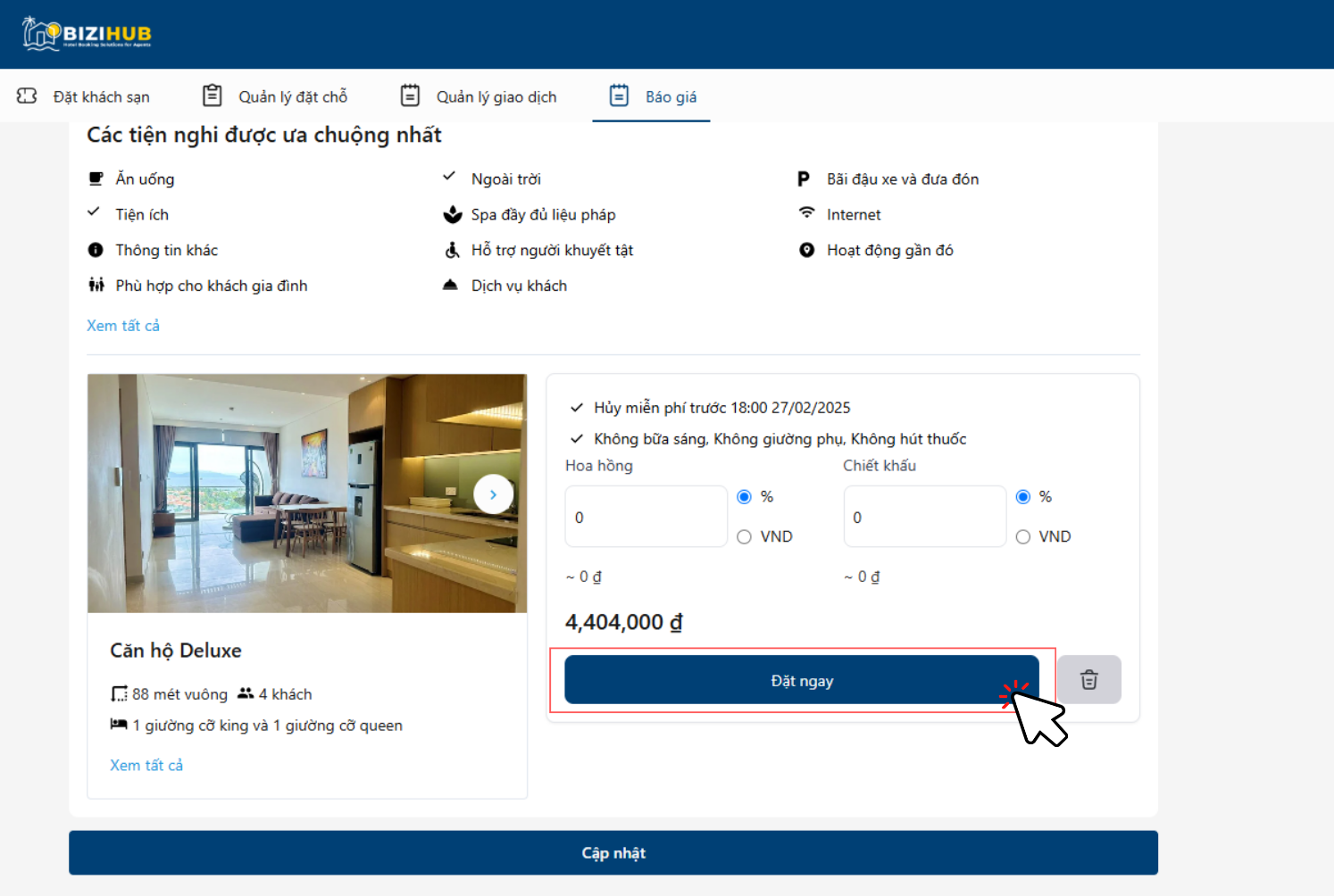
- Cách 1: Chọn “Đặt ngay” ở trang Chi tiết khách sạn
- Cách 2: Chọn “Đặt ngay” ở trang Chi tiết Báo giá
Bước 2: Nhập thông tin đặt phòng
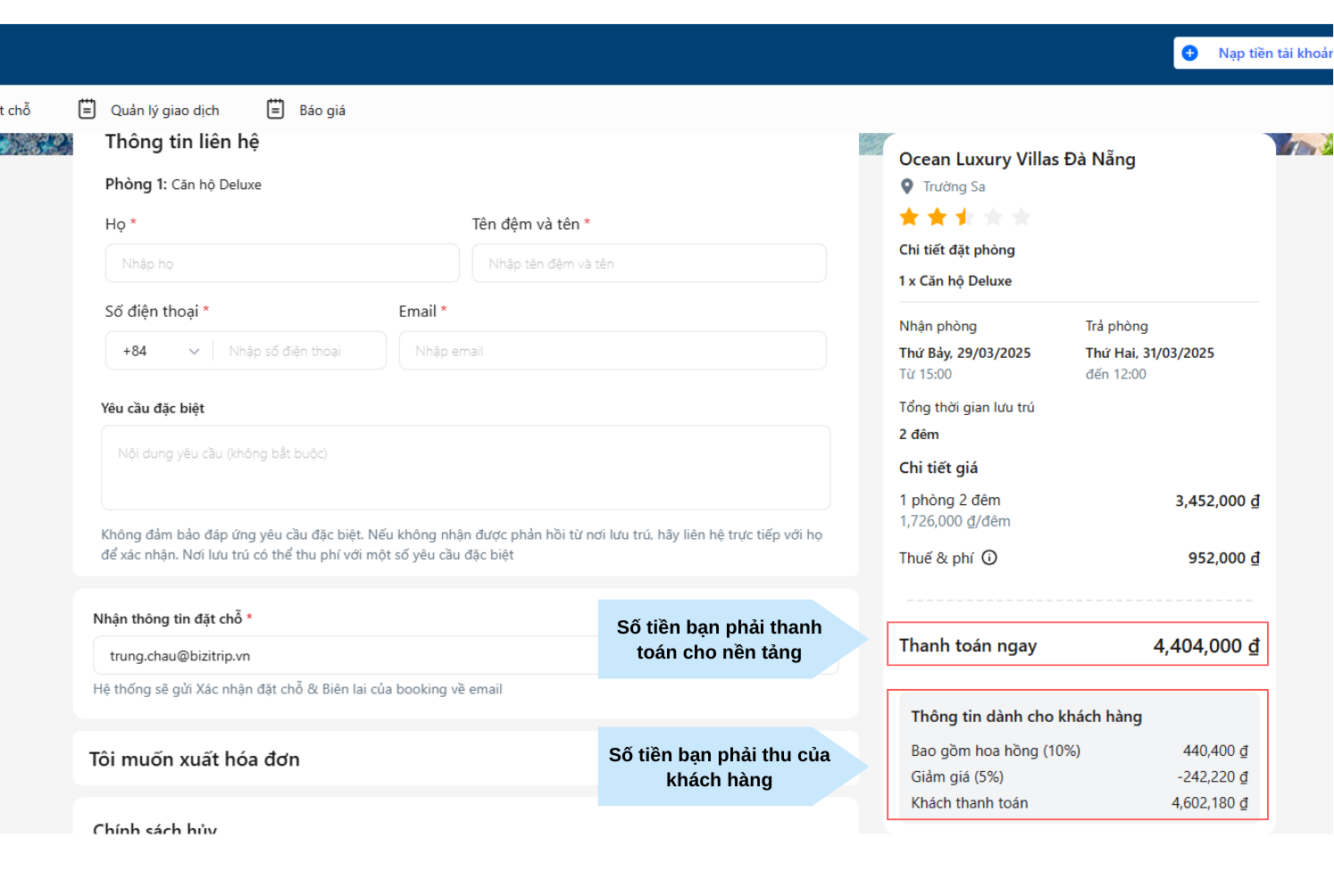
- Điền thông tin liên hệ theo hướng dẫn hình bên dưới.
- Tại màn hình này, bạn có thể điều chỉnh hoa hồng hoặc chiết khấu nếu cần.
Thông tin thanh toán:
- Thanh toán ngay: Số tiền bạn cần trả cho nền tảng.
- Khách thanh toán: Số tiền bạn thu từ khách hàng.
Khi nhấp “Thanh toán”, hệ thống sẽ tự động trừ số tiền Thanh toán ngay từ Quỹ xuất vé của bạn.
Kết quả đặt phòng:
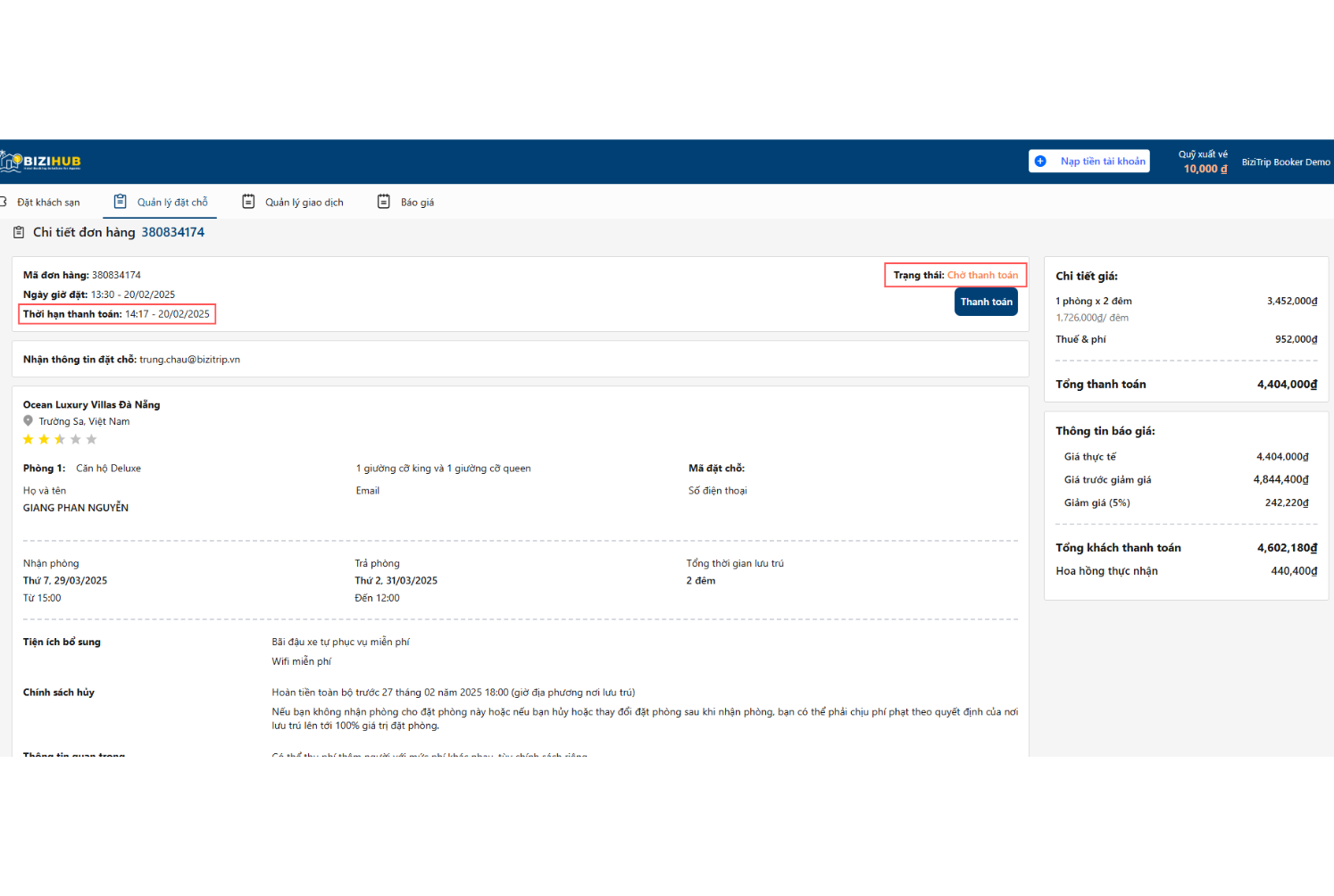
- Trường hợp Thanh toán thất bại do không đủ số dư ví:
Bạn sẽ nhận được Chi tiết đặt phòng với trạng thái “Chờ thanh toán” cùng thời hạn thanh toán.
Bạn cần liên hệ kế toán để thực hiện nạp tiền vào ví và tiếp tục thanh toán đơn hàng trong thời hạn này.
- Trường hợp thanh toán và đặt phòng thành công
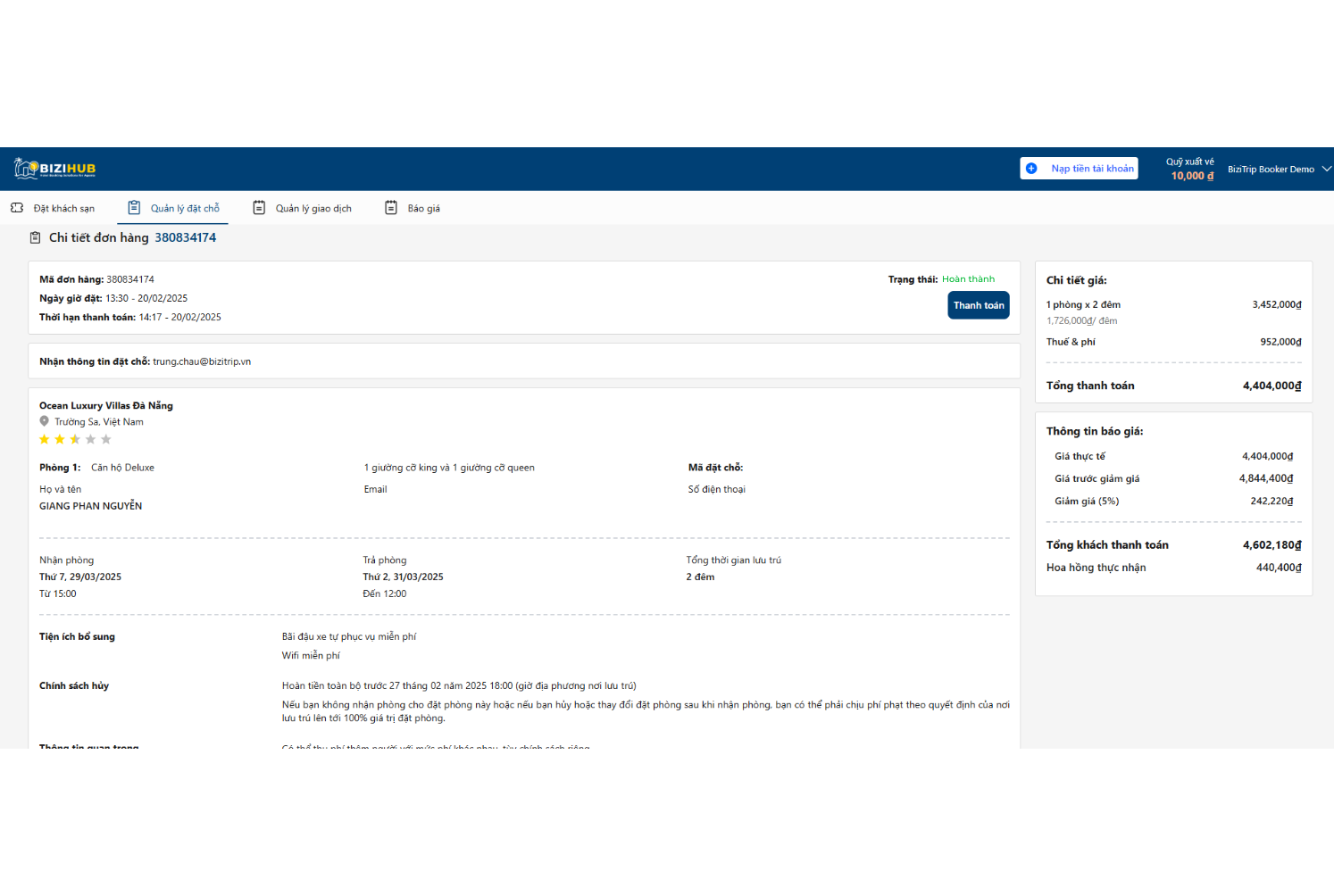
Bạn sẽ nhận được Chi tiết đặt phòng với trạng thái “Hoàn thành” khi đặt phòng với khách sạn thành công.
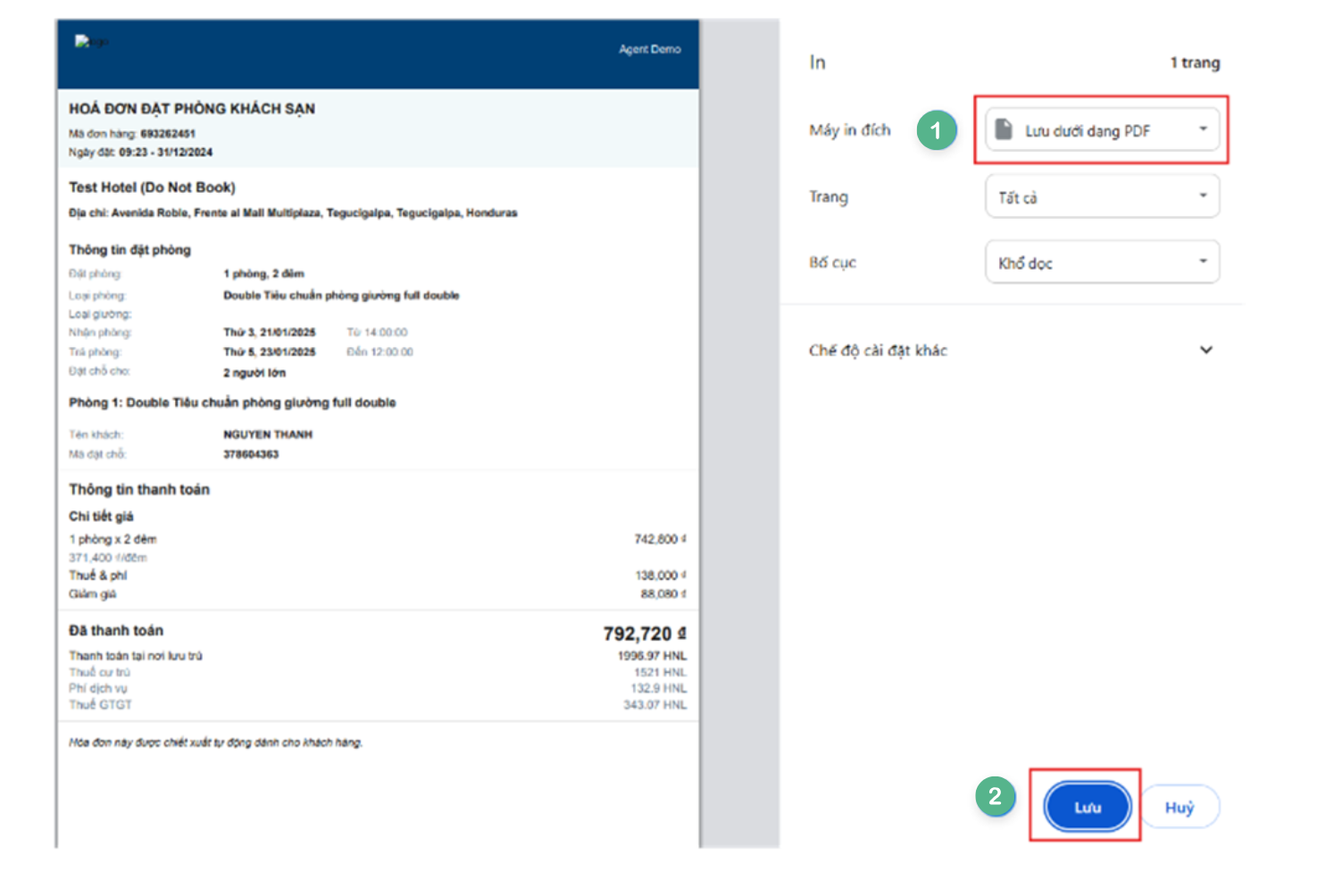
Tại đây, bạn có thể chọn In hóa đơn hoặc In xác nhận đặt phòng để có thể tải về bản pdf như hướng dẫn dưới đây:
- Trường hợp thanh toán thành công nhưng đặt phòng đang xử lý
Bạn sẽ nhận được Chi tiết đặt phòng với trạng thái “Đang xử lý”.
Vui lòng chờ cho đến khi hệ thống phản hồi lại trạng thái Thành công hoặc Đã hủy để có các hành động tiếp theo
Đơn hàng sẽ được lưu ở Quản lý đặt chỗ.
Quản Lý Đặt Chỗ
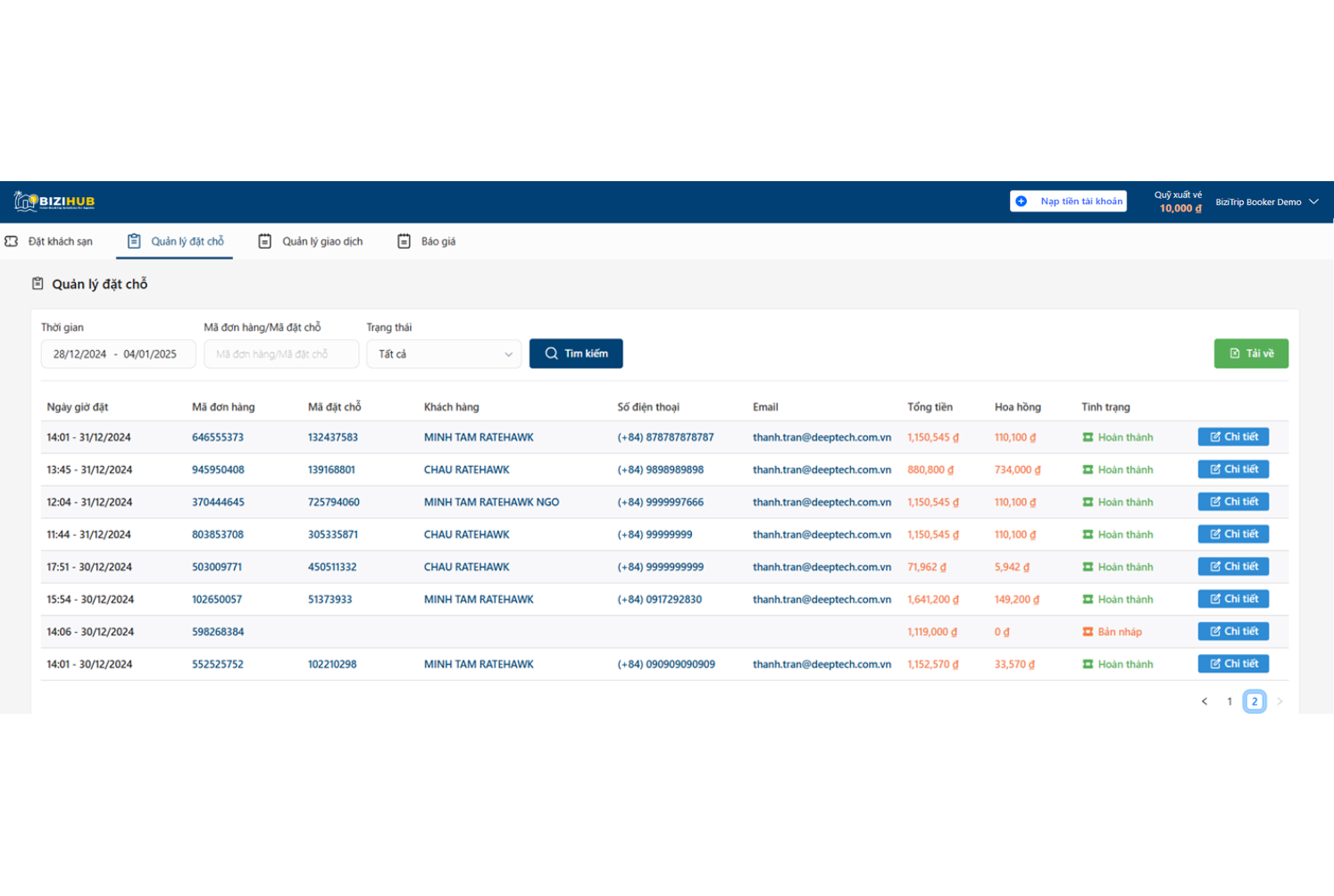
Bạn có thể xem toàn bộ đơn hàng của bạn tại Quản lý đặt chỗ.
Tất cả đơn đặt chỗ của bạn bao gồm: Hoàn thành, Đang chờ xử lý, Thất bại, Đã hủy, Chờ thanh toán, Đã hoàn tiền, Hết hạn thanh toán
Với những đơn hàng có trạng thái Chờ thanh toán, bạn có thể xem chi tiết đơn hàng này và thực hiện thanh toán lại khi đảm bảo ví đã đủ tiền xuất vé.
Nút “Tải về” giúp bạn dễ dàng tạo báo cáo theo ngày, tháng hoặc năm một cách thuận tiện và nhanh chóng.
Quản Lý Giao Dịch
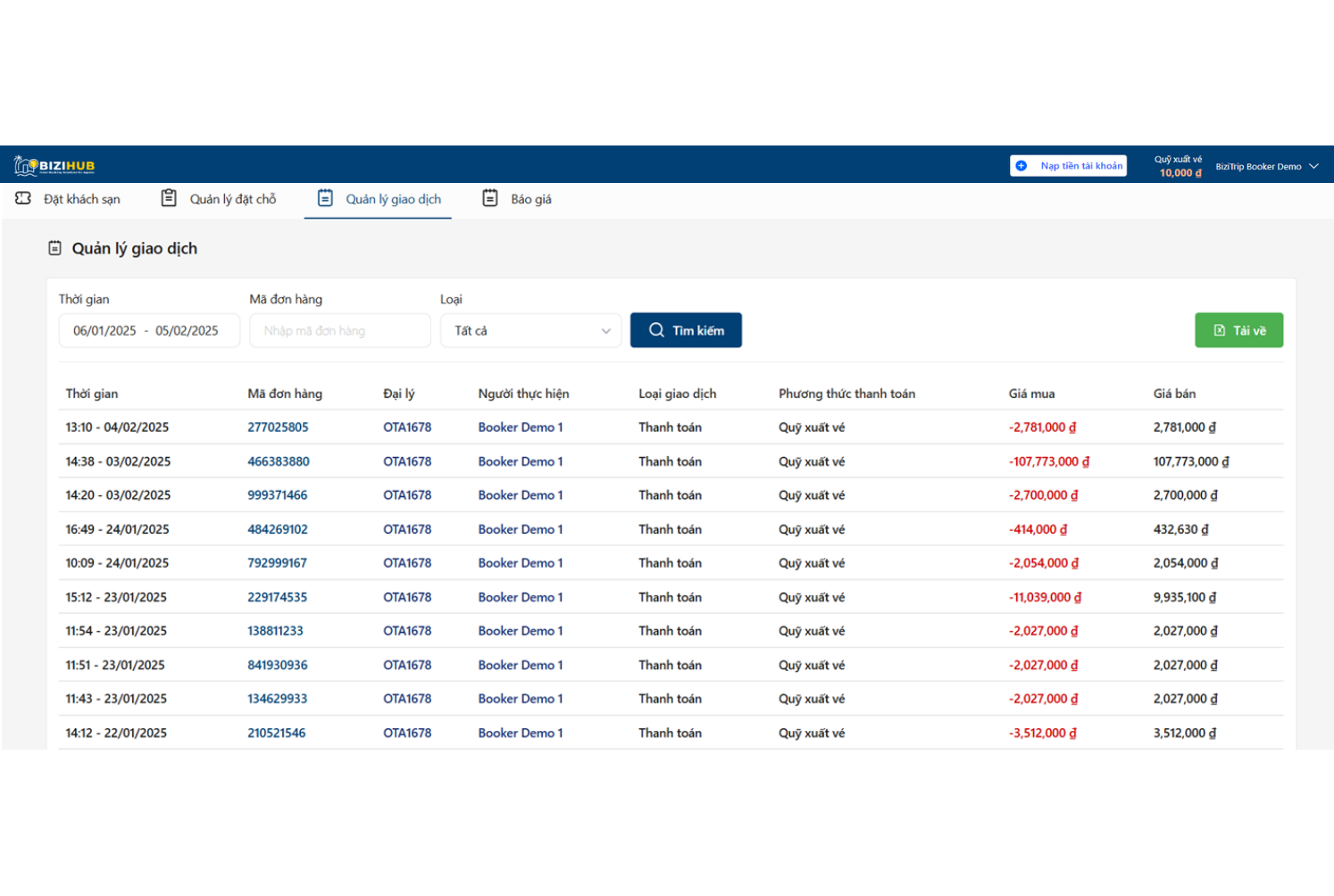
Trang quản lý giao dịch ghi nhận đầy đủ mọi giao dịch của người thực hiện ảnh hưởng đến biến động số dư của Ví đại lý bao gồm các hoạt động sau:
- Thanh toán: Thanh toán đặt phòng khách sạn.
- Hoàn tiền: Hoàn tiền về ví do đặt phòng không thành công hoặc hủy đặt phòng.
- Nạp tiền thủ công: Nạp tiền thông qua kế toán của nền tảng.
- Nạp tiền tự động: Đại lý chính sử dụng tính năng Nạp tiền tài khoản trên nền tảng.
Nút “Tải về” giúp bạn dễ dàng tạo báo cáo theo ngày, tháng hoặc năm một cách thuận tiện và nhanh chóng.
Tạo & Quản lý người dùng
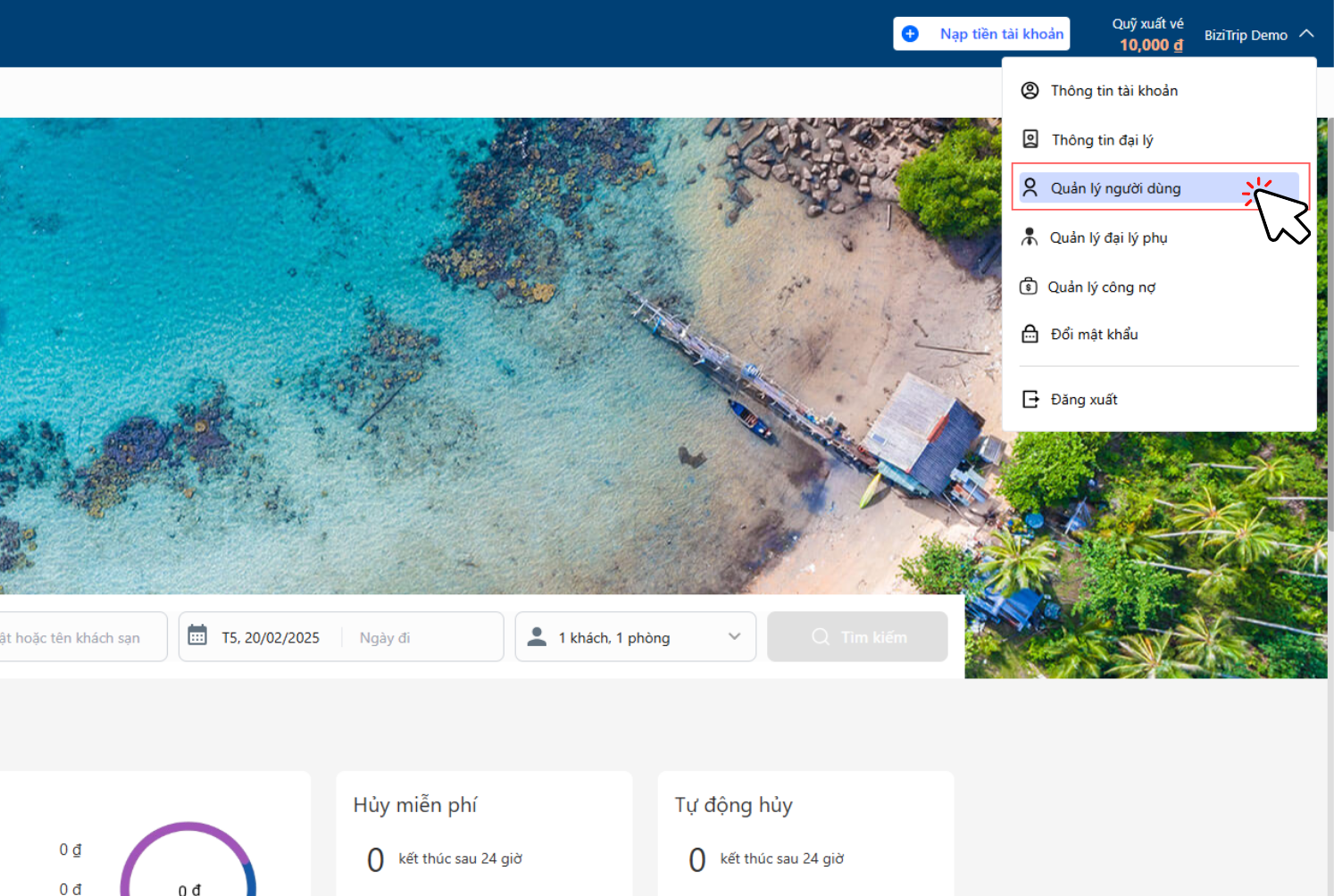
Chỉ có tài khoản admin mới có thể tạo và quản lý người dùng
- Bước 1: Chọn “Quản lý người dùng”
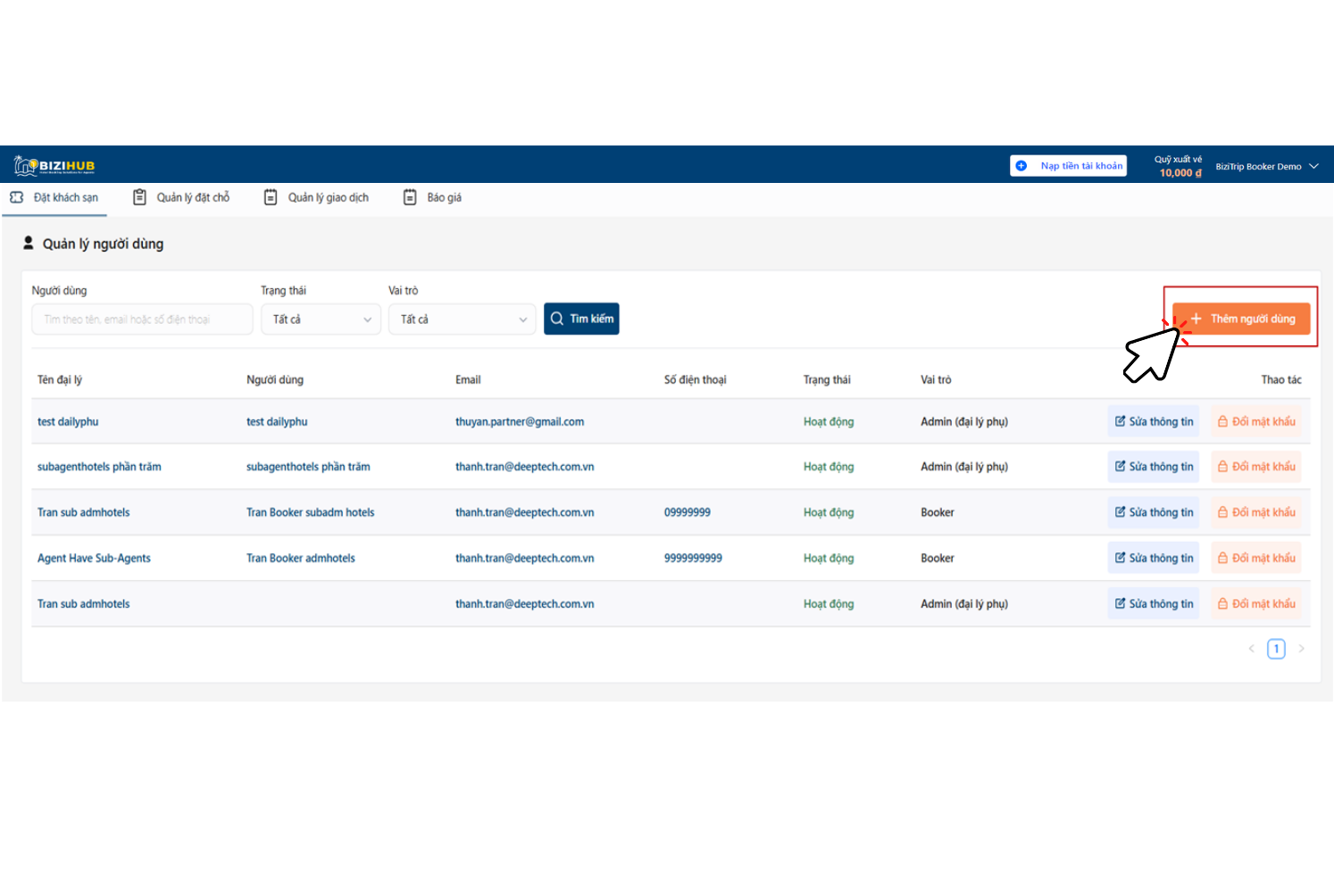
- Bước 2: Chọn “ Thêm người dùng”
Bạn có thể sửa thông tin, đổi mật khẩu, hoặc tạm khóa tài khoản của các người dùng trong danh sách.
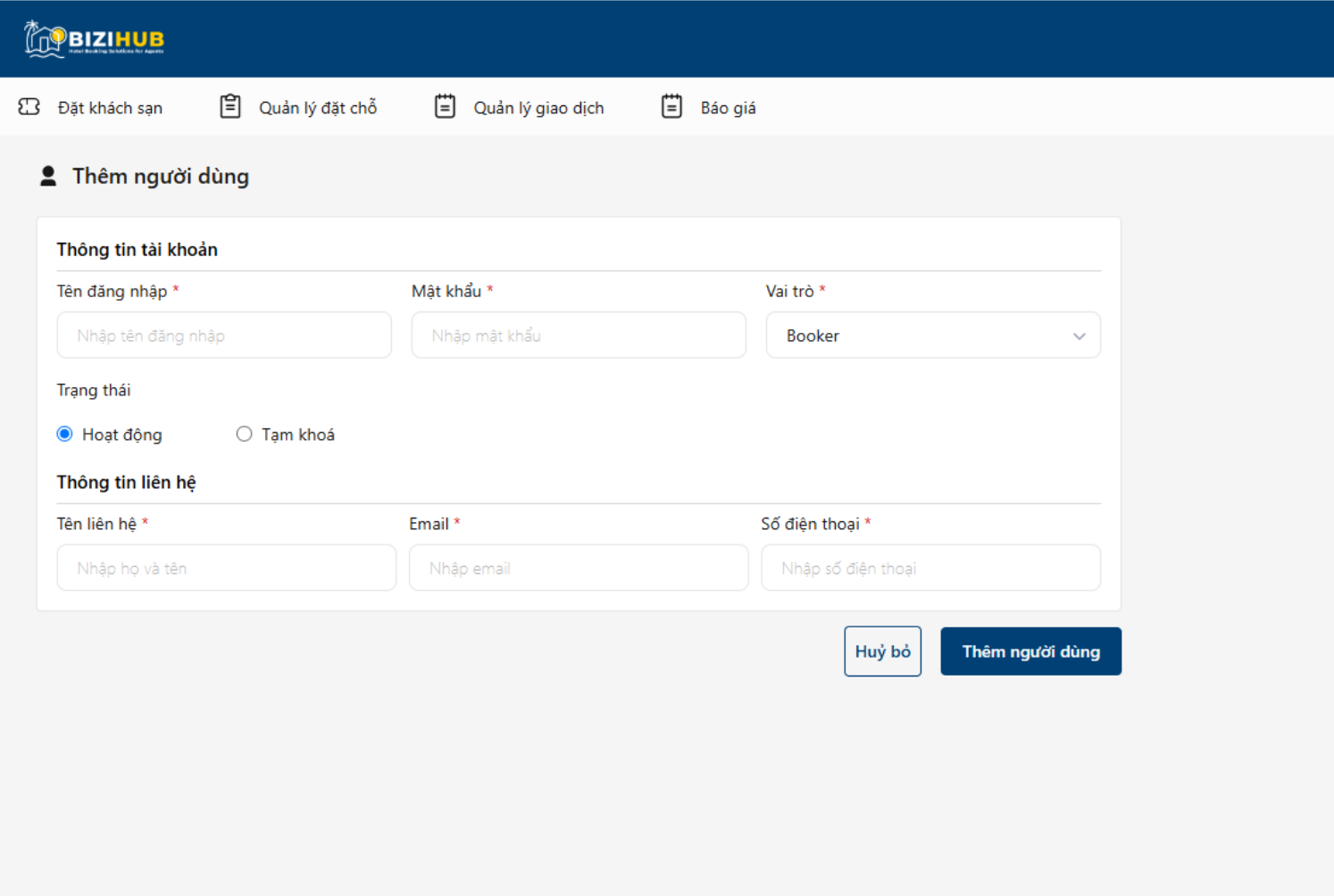
Bước 3: Nhập các thông tin người dùng
Tại đây, bạn có thể tạo tài khoản cho nhiều booker và kế toán trong đại lý của mình.
Vai trò của người dùng:
- Booker: Có thể đặt phòng và quản lý các đặt phòng do mình tạo.
- Kế toán: Không thể đặt phòng, nhưng có quyền quản lý tất cả đặt phòng của booker. Kế toán không thể chỉnh sửa thông tin đặt phòng và có thể thiết lập hạn mức cho đại lý phụ
Chọn “ Thêm người dùng” để hoàn tất việc tạo tài khoản.
Chọn “Hủy bỏ” để hủy bỏ việc tạo người dùng
Tạo & Quản lý đại lý phụ
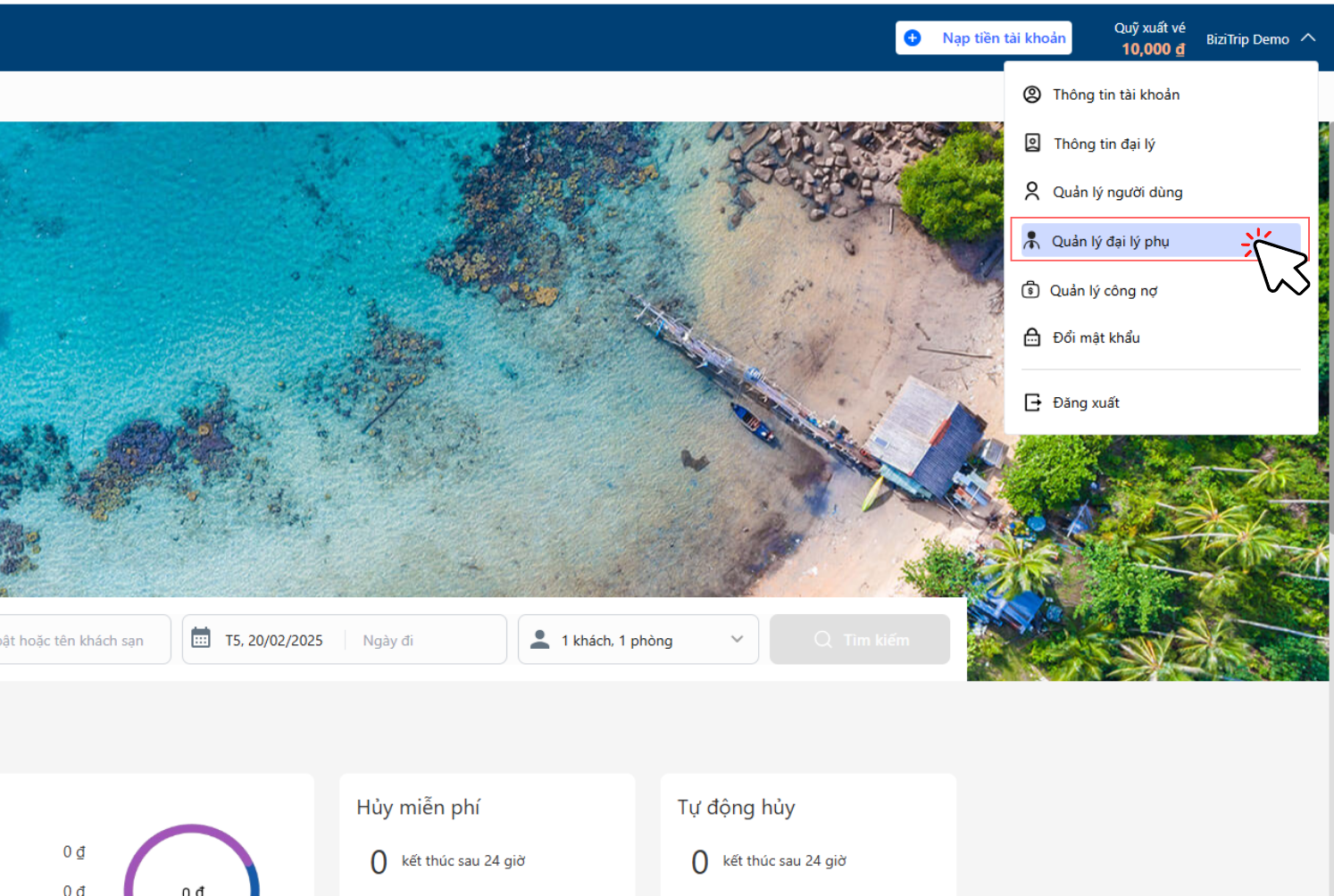
Chỉ có tài khoản admin mới có thể tạo và quản lý đại lý phụ
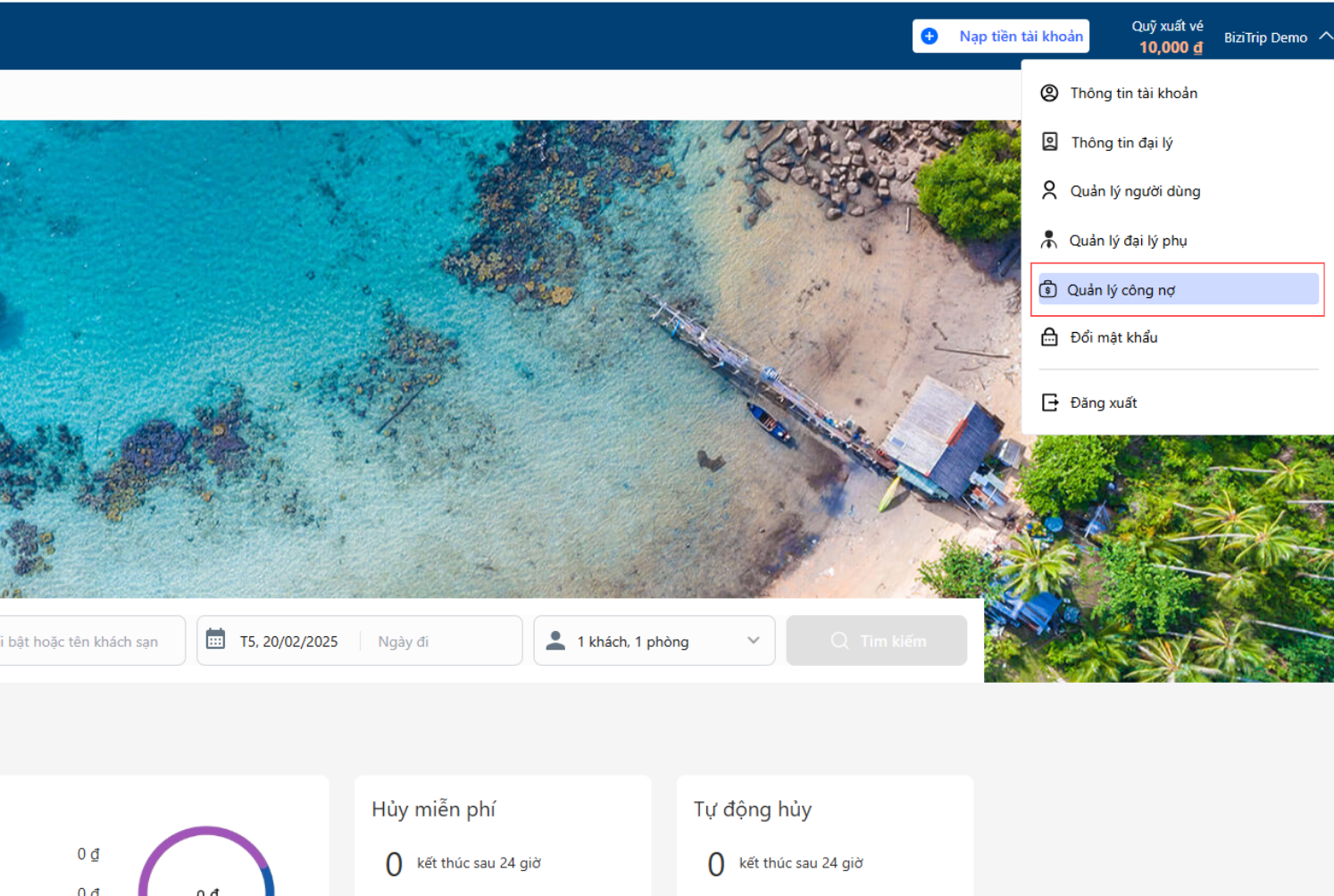
- Bước 1: Chọn “Quản lý đại lý phụ”
- Bước 2: Chọn “ Thêm đại lý phụ”
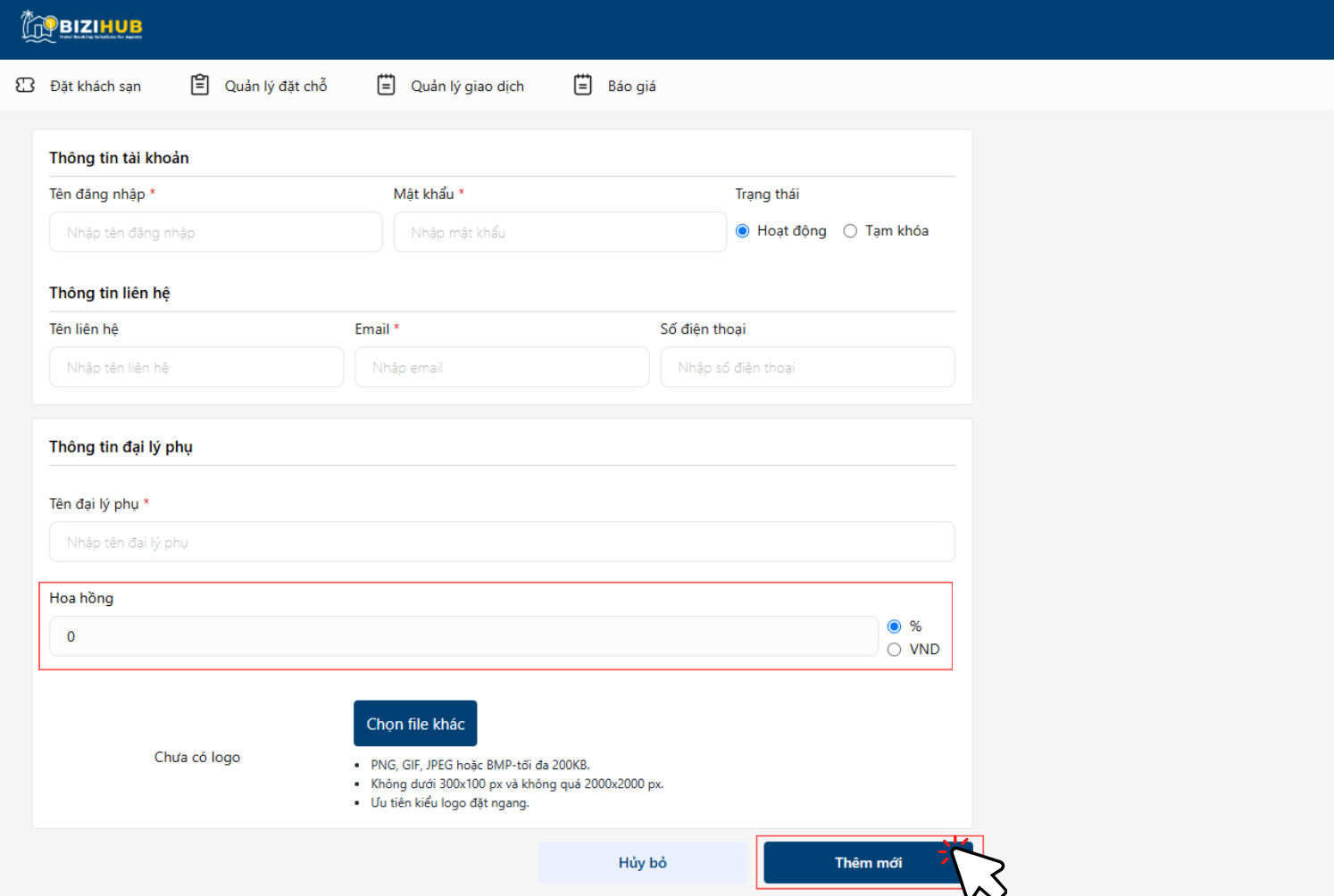
Bước 3: Nhập thông tin đại lý phụ
- Tại trang này, Tại đây bạn có thể tạo tài khoản cho các đại lý phụ của mình
- Đại lý phụ sẽ sử dụng mã đại lý của đại lý chính, và tài khoản được admin cung cấp để đăng nhập vào Bizihub.vn
- Thiết lập hoa hồng cho đại lý phụ có nghĩa là: Với mỗi đơn hàng được tạo bởi đại lý phụ, một khoản hoa hồng tương ứng sẽ được trích từ giá trị đơn hàng và chuyển cho đại lý chính.
- Sau khi nhập đầy đủ các thông tin, bấm chọn “ Thêm mới” để hoàn tất việc tạo đại lý phụ.
Quản Lý Công Nợ
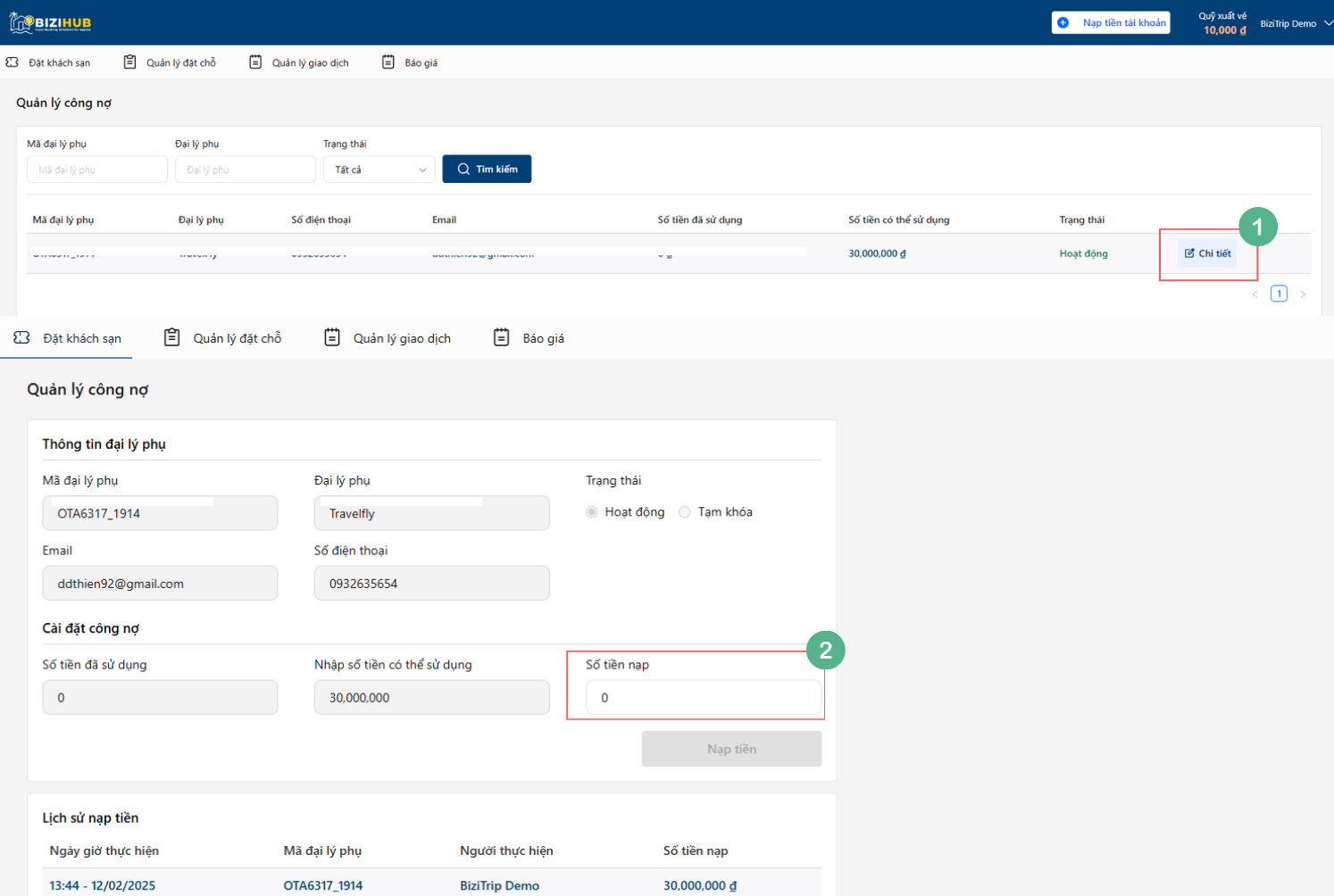
Sau khi admin tạo đại lý phụ thành công. Kế toán của đại lý chính cần phải truy cập tài khoản của mình để thiết lập hạn mức tiền mà đại lý phụ có thể sử dụng.
Bước 1: Chọn “Quản lý công nợ”
Bước 2: Chọn đại lý phụ cần thiết lập hạn mức tiền sử dụng
Bước 3: Thiết lập số tiền mà đại lý phụ có thể sử dụng
Nạp Tiền Vào Tài Khoản
Chỉ có đại lý chính mới có thể thực hiện giao dịch Nạp tiền vào tài khoản
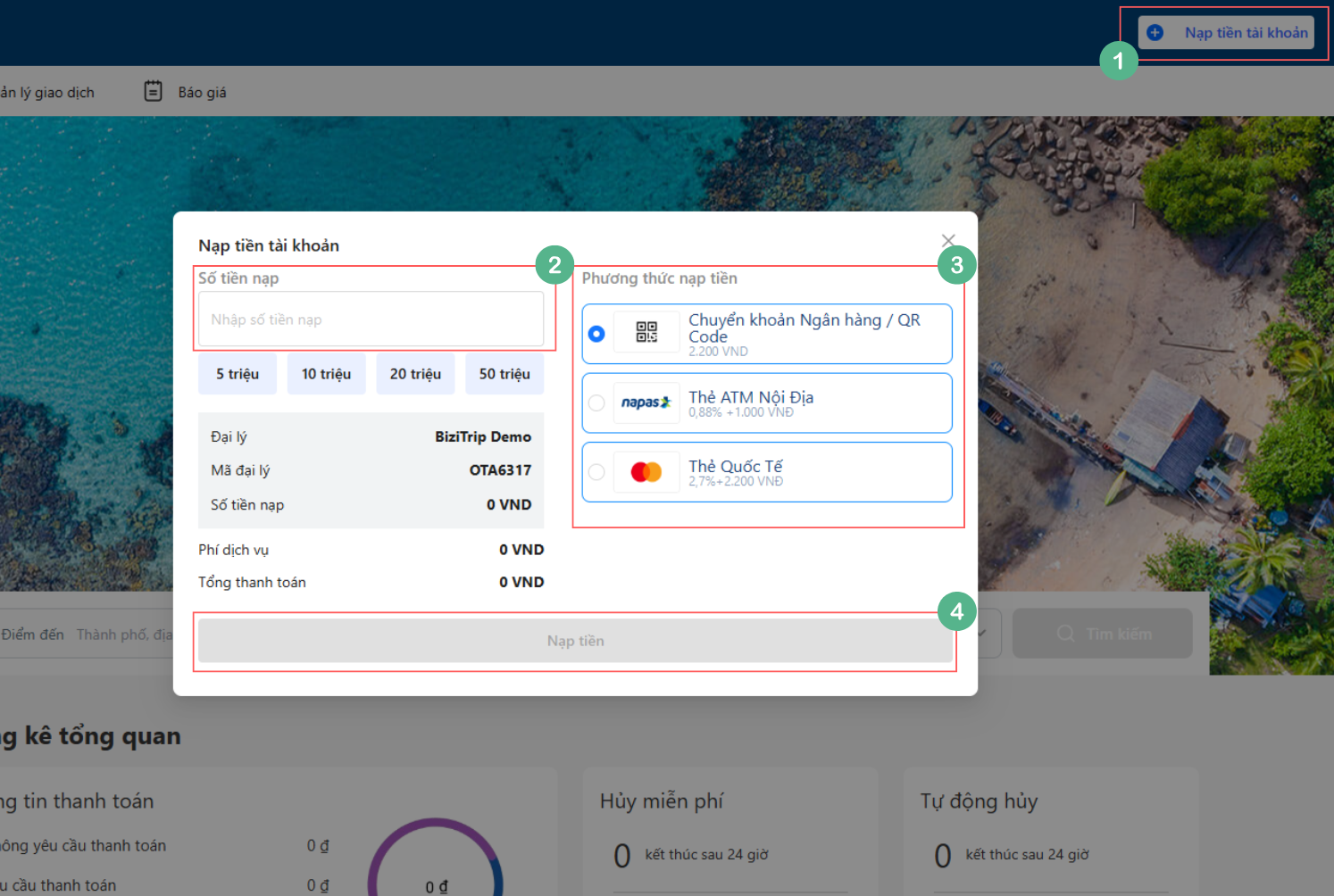
Bước 1: Nhấp chọn nút Nạp tiền tài khoản
Bước 2: Nhập vào số tiền cần nạp
Bước 3: Chọn phương thức nạp tiền
Bước 4: Nhấp chọn nút Nạp tiền
Điều hướng đến trang thanh toán của cổng thanh toán để bạn tiến hành nạp tiền vào tài khoản ví đại lý bằng phương thức tương ứng
Sau khi thực hiện nạp tiền thành công, giao dịch sẽ được ghi nhận trong Quản lý giao dịch
Hủy Đặt Phòng
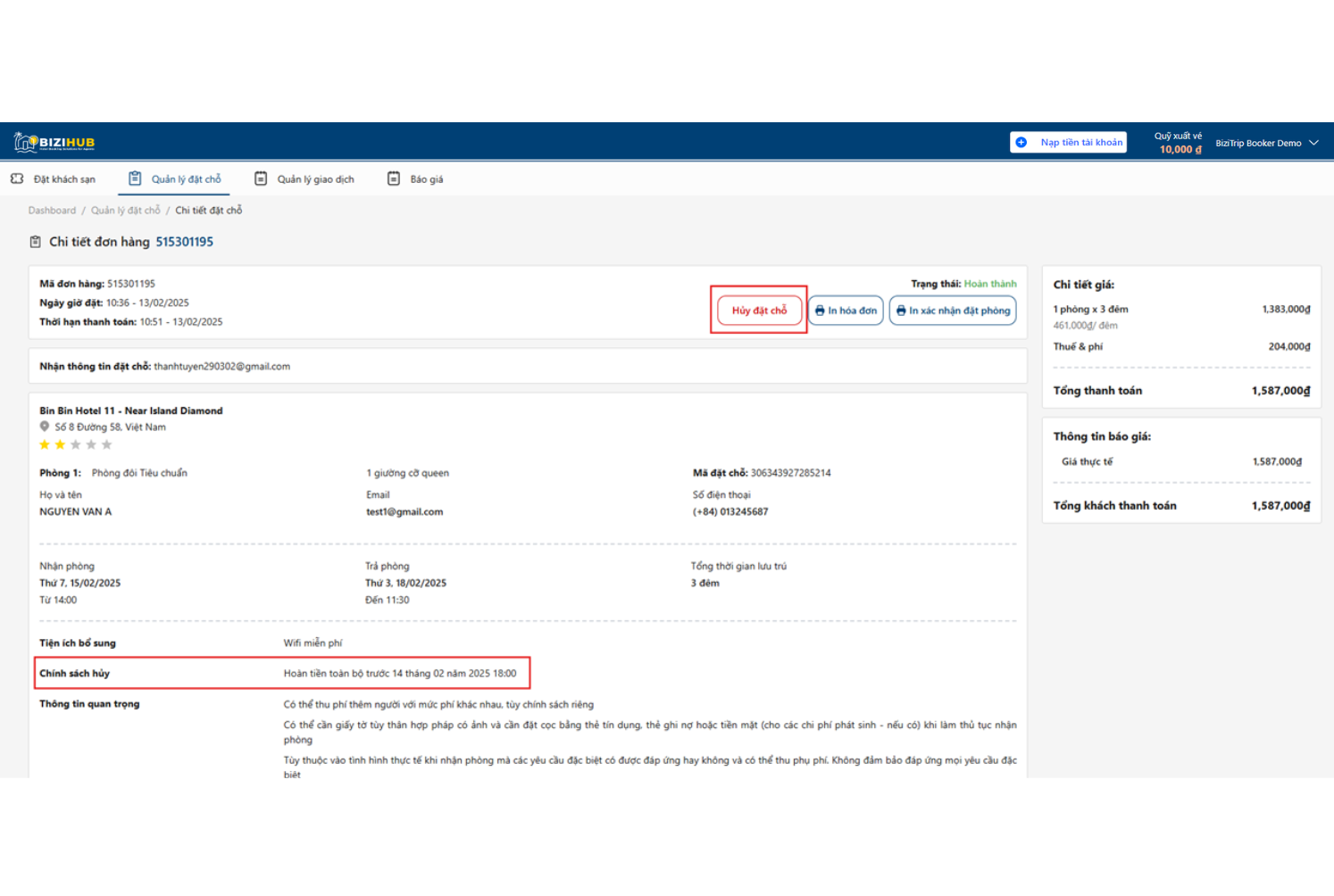
Tại trang Quản lý đặt chỗ, chọn xem chi tiết đơn hàng bạn muốn hủy đặt chỗ
Ở đây, bạn có thể kiểm tra thông tin hiển thị trong Chính sách hủy. Nếu thời gian hoàn tiền đã hết, nút Hủy đặt chỗ sẽ không khả dụng. Ngược lại, nếu vẫn trong thời gian hủy được hoàn tiền, nút Hủy đặt chỗ này sẽ hoạt động để bạn có thể thao tác chọn.
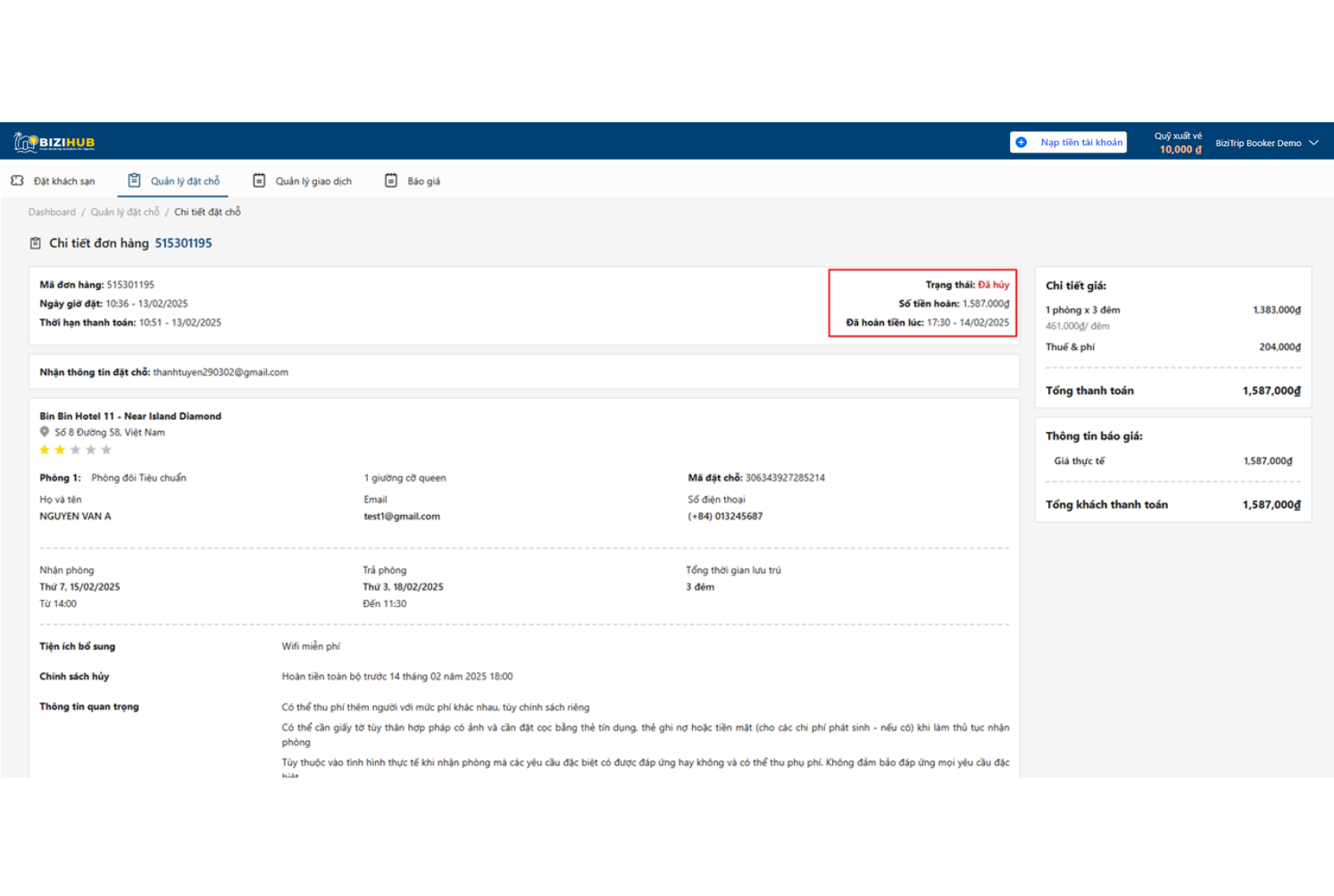
Sau khi chọn Xác nhận hủy, hệ thống sẽ xử lý yêu cầu trong một khoảng thời gian ngắn. Khi trạng thái chuyển sang Đã hủy và hiển thị Số tiền được hoàn như hình minh họa bên cạnh, điều đó xác nhận rằng bạn đã hủy đặt chỗ thành công.